
Un horario que funcione para tu familia
Elige cuándo puede entrar tu hijo a LuxIA y cuánto tiempo puede utilizarla. Puedes ajustar las reglas de cada menor conforme cambien sus actividades y la rutina de tu familia.
Abrir Horarios y límites ↗Entra a tu cuenta adulta. Las reglas que configures aquí se aplican dentro de LuxIA; no controlan el dispositivo ni otras aplicaciones.
Abre la sección y elige el perfil
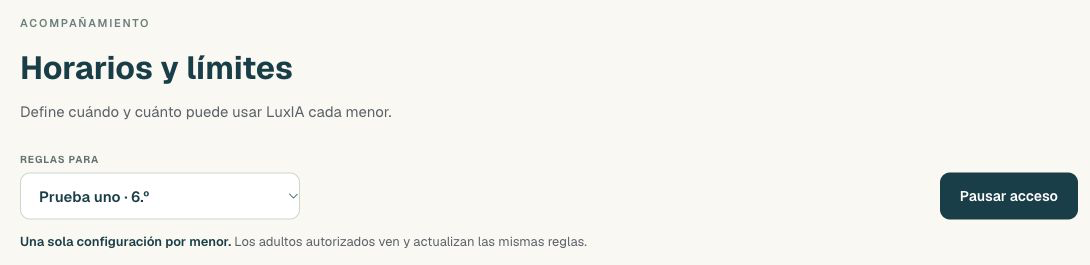
En el menú de tu cuenta adulta, entra a Horarios y límites. Después, en Reglas para, selecciona al menor cuya configuración quieres revisar.
Si tienes varios hijos registrados, verifica el perfil antes de hacer cambios. Cada menor tiene su propia configuración y los adultos autorizados comparten esas mismas reglas.
Elige los días y las horas
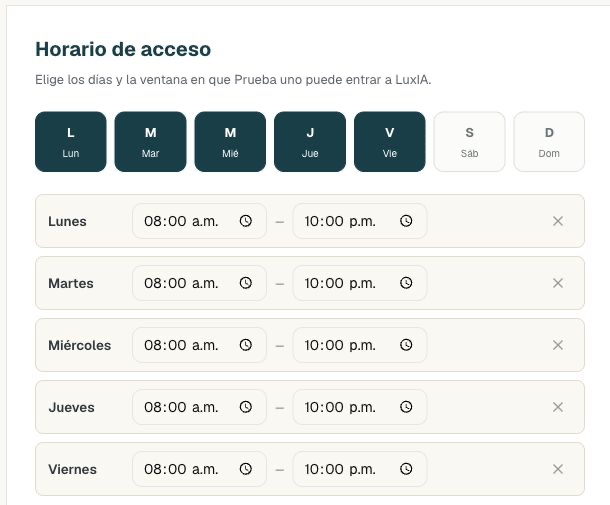
En Horario de acceso, selecciona los días en que podrá utilizar LuxIA. Para cada día seleccionado, ajusta la hora de inicio y la hora de fin.
Por ejemplo, pueden acordar una ventana por la tarde, después de comer y antes de sus otras actividades. Los horarios pueden ser distintos para cada día.
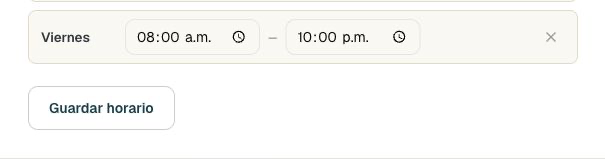
Cuando termines, pulsa Guardar horario.
Ajusta cuánto tiempo puede usarla
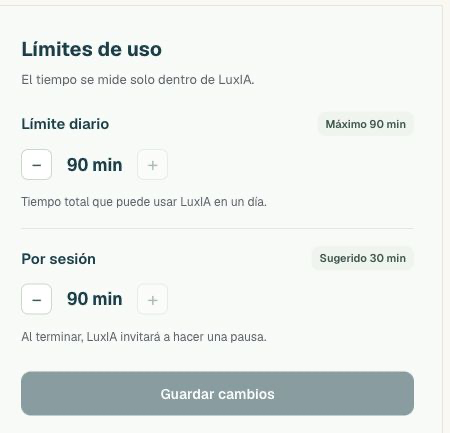
En Límites de uso encontrarás dos ajustes:
- Límite diario: el tiempo total que puede utilizar LuxIA durante el día.
- Por sesión: la duración de cada sesión. Al terminar, LuxIA lo invitará a hacer una pausa.
Usa los botones − y + para ajustar cada valor dentro de las opciones disponibles. Después pulsa Guardar cambios.
Consulta cuánto tiempo queda
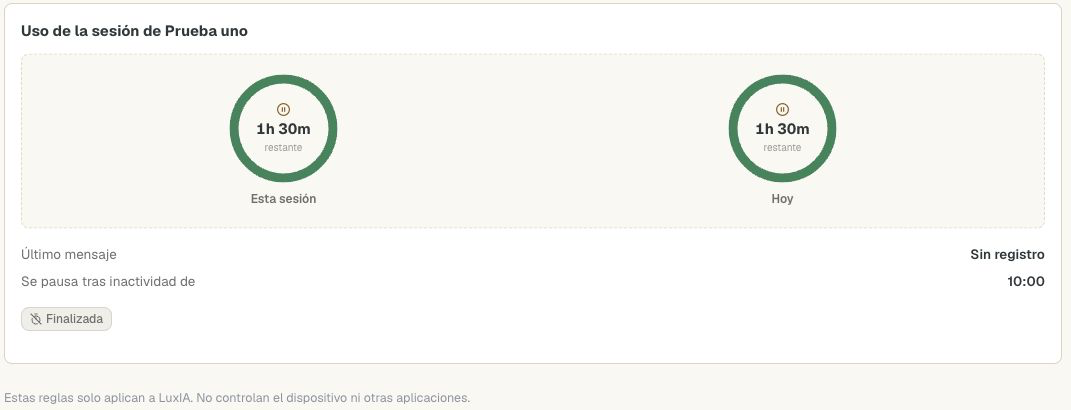
Más abajo encontrarás Uso de la sesión del menor seleccionado. Ahí puedes consultar el tiempo restante de la sesión y del día, además del estado de su actividad.
Si pasan 10 minutos sin actividad, la sesión se pausa automáticamente.
Pausa el acceso cuando haga falta
Si necesitas detener el acceso antes, encontrarás el botón Pausar acceso en la parte superior de esta sección. Antes de utilizarlo, comprueba que esté seleccionado el perfil correcto.
Para reactivar el acceso, vuelve a utilizar el mismo botón, como indica la ayuda de LuxIA.
Todo listo para probar su rutina
Revisa que hayas guardado tanto el horario como los límites: cada bloque tiene su propio botón. Si tienes más de un menor registrado, repite la configuración para cada uno.
Después, platíquenlo en familia. Saber cuándo pueden usar LuxIA y para qué quieren aprovecharla ayuda a que el horario tenga sentido. No necesitan encontrar la rutina perfecta desde el primer día: pueden probarla y ajustarla.
Por si te quedaste con una duda
¿Por qué hay dos botones para guardar?
“Guardar horario” corresponde a los días y las horas de acceso. “Guardar cambios”, en Límites de uso, corresponde al límite diario y al tiempo por sesión. Si modificas ambos bloques, guarda cada uno.
¿Debo configurar a cada hijo por separado?
Sí. Elige su perfil en “Reglas para” y revisa su configuración. Los adultos autorizados ven y actualizan las mismas reglas de ese menor.
¿Esto también limita otras aplicaciones?
No. Estos horarios y límites se aplican únicamente dentro de LuxIA.
Escríbenos a soporte@luxia.education.